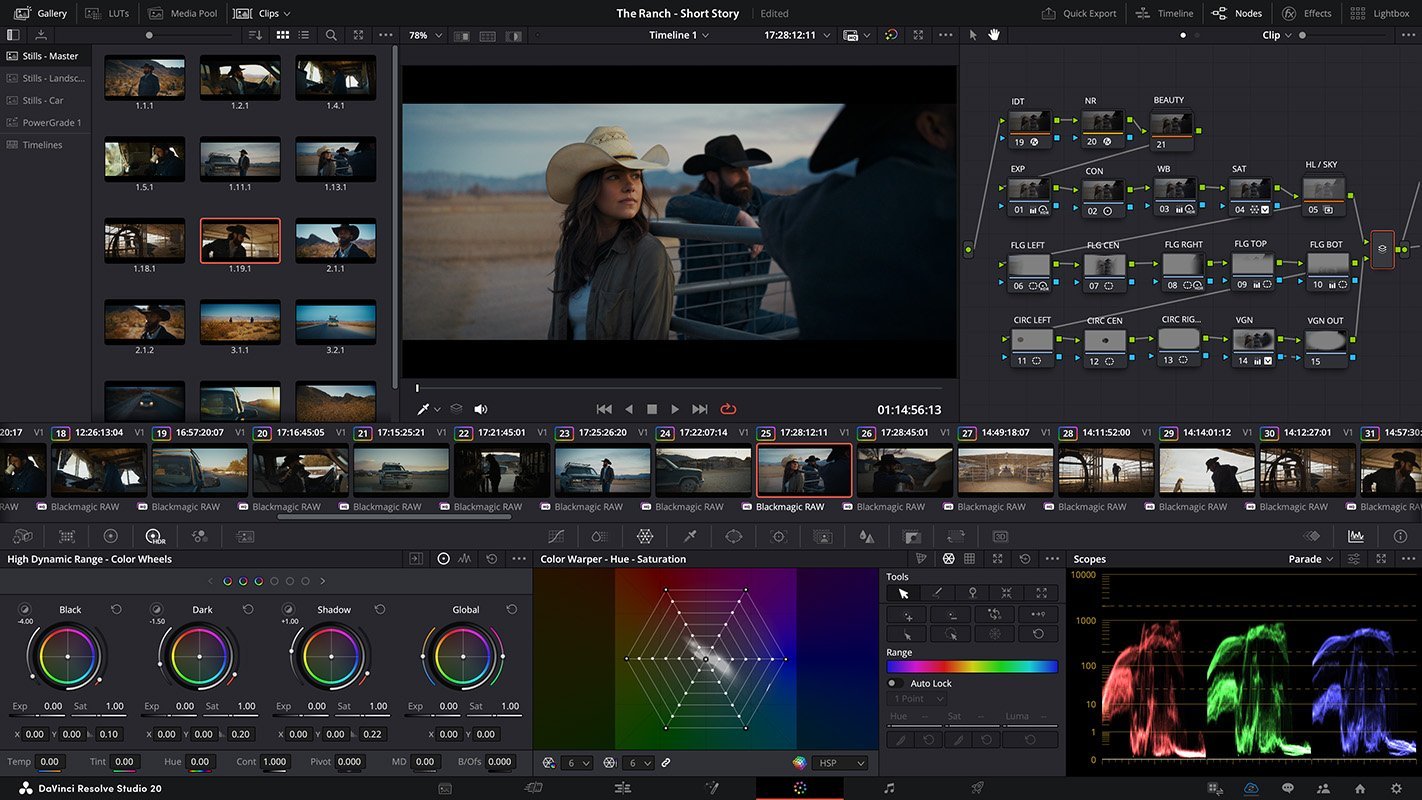
Con DaVinci Resolve 20 Blackmagic porta la sua piattaforma a un livello che fonde montaggio video, color grading e compositing avanzato in un unico ambiente. Il cuore dell’aggiornamento sta nell’arricchimento della libreria OpenFX e nella maturazione delle funzioni basate su AI, che permettono di creare effetti speciali credibili anche a chi non è un esperto di post-produzione.
La pagina Edit diventa il punto d’ingresso rapido per chi vuole applicare un effetto con pochi clic, la pagina Color è il laboratorio in cui costruire interventi visivi intelligenti e sottili, mentre la pagina Fusion rappresenta ancora il territorio in cui i professionisti plasmano vere e proprie illusioni visive. Rispetto alle versioni precedenti, la logica dei menu e dei parametri è stata resa più chiara, le anteprime più fluide e la gestione GPU più efficiente: tutto converge per abbassare la barriera d’ingresso e, nello stesso tempo, alzare il tetto delle possibilità.
Effetti immediati nella pagina Edit
La pagina Edit è la scelta naturale per chi vuole ottenere un risultato spettacolare in poco tempo. Qui gli effetti Film Look Creator, Glow, Light Rays e Lens Flare sono pronti a trasformare una sequenza piatta in un frammento da trailer. Basta trascinarli sul clip e regolare i parametri principali per ottenere un’atmosfera suggestiva. La novità di Resolve 20 è che ogni effetto viene accompagnato da curve di animazione più leggibili, con keyframe facili da posizionare e interpolazioni pronte per essere ammorbidite con un clic. Così diventa semplice sincronizzare un bagliore o un cambio di intensità con una battuta musicale o con un colpo di montaggio. L’utente può combinare più effetti come Background Defocus per simulare un bokeh realistico, Film Grain per dare consistenza e Vignette per incanalare lo sguardo, creando una grammatica visiva coerente in pochi minuti.
La pagina Color come laboratorio di effetti intelligenti
Nella pagina Color gli strumenti di grading tradizionali si trasformano in strumenti per effetti speciali. La nuova Depth Map v2 crea una mappa di profondità stabile che consente di separare sfondi e primi piani con precisione mai vista: basta un nodo per aggiungere nebbia digitale o per simulare un defocus progressivo. La Magic Mask 2 sfrutta l’intelligenza artificiale per riconoscere persone e oggetti, tracciarli nel tempo e isolarli in modo da applicare bagliori, rilighting o trasformazioni selettive. Il rinnovato Warper permette invece di distorcere parti dell’immagine in modo organico: utile per morph, per correzioni creative o per effetti elastici che arricchiscono sequenze musicali o pubblicitarie. L’integrazione con OpenColorIO consente infine di trattare lo spazio colore non solo come parametro tecnico ma come effetto espressivo, trasformando l’immagine con look cinematografici certificati dalle pipeline professionali.
Fusion: il cuore degli effetti complessi
Quando l’effetto speciale richiede controllo totale, la pagina Fusion rimane insostituibile. Resolve 20 introduce un Surface Tracker molto più rapido, capace di aderire a superfici che si deformano, come tessuti o pelle, e un Planar Tracker potenziato per gestire cartelloni e display. In questo ambiente si trovano keyer avanzati come Delta e Ultra, indispensabili per sostituzioni di sfondi o per compositing a schermo verde. La vera novità è il supporto al formato USD, che consente di importare modelli tridimensionali e integrarli con luci e ombre reali, mentre il sistema di particles permette di simulare pioggia, polvere, scintille o fumo con realismo fisico. La logica a nodi, tradizionalmente ostica, è stata resa più leggibile con connessioni chiare e preview immediate, riducendo il tempo necessario a costruire flussi anche complessi. Per chi si avvicina per la prima volta, Fusion non è più un territorio proibito ma un’officina accessibile.
L’AI come alleata della velocità
Uno dei progressi più discussi di Resolve 20 è l’uso dell’intelligenza artificiale per velocizzare i processi, lasciando più tempo agli effetti visivi. IntelliScript permette di creare una prima timeline partendo dal copione, riconoscendo le battute e abbinando i clip. I sottotitoli animati vengono generati con sincronizzazione perfetta e possono diventare un elemento grafico che interagisce con la musica o con i cambi di scena. In Fairlight, la funzione Voice Convert consente di cambiare il timbro vocale di un attore o di sostituire parti rovinate con modelli vocali realistici, creando doppiaggi coerenti o voci artificiali da utilizzare come effetti. Queste funzioni non eliminano il lavoro creativo umano, ma tolgono gran parte del peso meccanico e permettono a chi monta di concentrarsi sulla costruzione dell’illusione visiva.
Un metodo per applicare subito gli effetti speciali
Il segreto per applicare subito un effetto speciale non è accumulare plugin, ma adottare un metodo semplice. Si parte dalla preparazione: un bilanciamento del bianco corretto, una pulizia del rumore digitale e un’esposizione uniforme garantiscono che gli effetti rispondano bene. Si sceglie quindi un effetto guida coerente con la scena: può essere una mappa di profondità per dare atmosfera, un bagliore sincronizzato con la musica o un defocus che imita un obiettivo costoso. Tutto il resto si costruisce attorno a questo fulcro. Infine arriva la rifinitura: un tocco di grana per restituire organicità, un minimo di aberrazione cromatica o di lens diffusion per simulare le imperfezioni ottiche, e un sonoro coerente, con whoosh o ambience che rafforzano l’inganno visivo. Il risultato non è un effetto che “grida” la sua presenza, ma un’immagine che convince e coinvolge lo spettatore.